تحويل التوقيعات الإلكترونية: الجيل القادم من تجربة التوقيع الإلكتروني مع Acrobat Sign.
تسير الأعمال بسرعة التوقيع. فبالنسبة للشركات، يُمثّل التوقيع الخطوة الأخيرة في رحلة اكتساب العملاء أو خدمتهم. وفي كل عام، يُوقّع مئات الملايين من المستخدمين على الاتفاقيات إلكترونيًا. كثير من هؤلاء المستخدمين اعتادوا التوقيع الورقي، وقد يكون هذا أول تجربة لهم في التوقيع الإلكتروني. وتُسهم تجربة سلسة وبديهية في مساعدة المستخدمين على فهم الاتفاقيات بسهولة، وملء المعلومات المطلوبة، وإتمام عملية التوقيع بسرعة. فأي عائق في تجربة المستخدم قد يؤدي إلى تأخير إتمام الصفقة أو، في أسوأ الأحوال، خسارة العميل. وعلى الرغم من الأهمية البالغة لهذه الخطوة، لم يشهد التوقيع الإلكتروني سوى القليل من الابتكار خلال السنوات الأخيرة، حتى الآن.
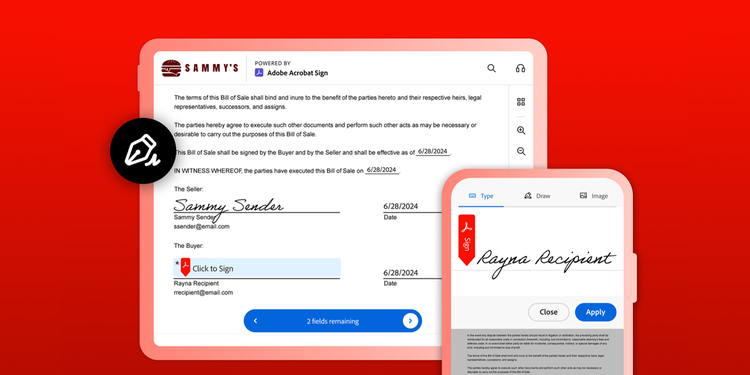
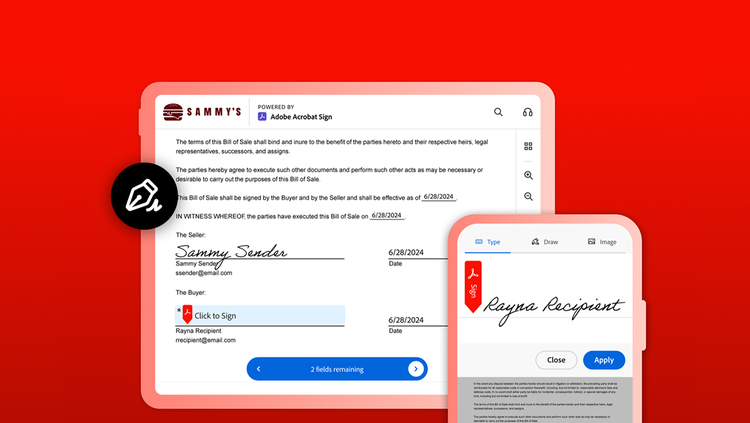
يسعدنا الإعلان عن إطلاق الجيل القادم من تجارب التوقيع الإلكتروني مع Adobe Acrobat Sign. اعتمدت منصات التوقيع الإلكتروني تقليديًا على عرض الاتفاقيات كصور، مما يُسبب مشكلات جوهرية للمستخدمين. في المقابل، تعرض تجربة التوقيع الإلكتروني الجديدة، المبنية على عارض PDF العالمي الموثوق من Acrobat، الاتفاقية بتنسيق PDF الأصلي. وهذا يُتيح تحسينات جوهرية في مجالَين رئيسيَّين من تجربة التوقيع الإلكتروني: تبسيط إتمام الاتفاقيات عبر الأجهزة المحمولة وأجهزة الكمبيوتر المكتبية، وتعزيز إمكانية الوصول.
منذ إطلاق تجربة التوقيع الجديدة، شهد عملاؤنا تحسنًا ملحوظًا في معدلات إكمال الاتفاقيات. ويصف الموقّعون التجربة بأنها بديهية ومصقولة، وأنها تجعل فهم الاتفاقيات أيسر وتُسرّع من عملية التوقيع.
تبسيط إتمام الاتفاقيات.
يمثّل الموقّعون مجموعة متنوعة من الخلفيات والمستويات التقنية. وقد صممنا التجربة الجديدة لتمكين الموقّعين من التنقل بثقة وملء الاتفاقيات وإتمامها عبر أجهزة الكمبيوتر المكتبية والأجهزة المحمولة. لنستعرض رحلة المستخدم من البداية حتى النهاية.
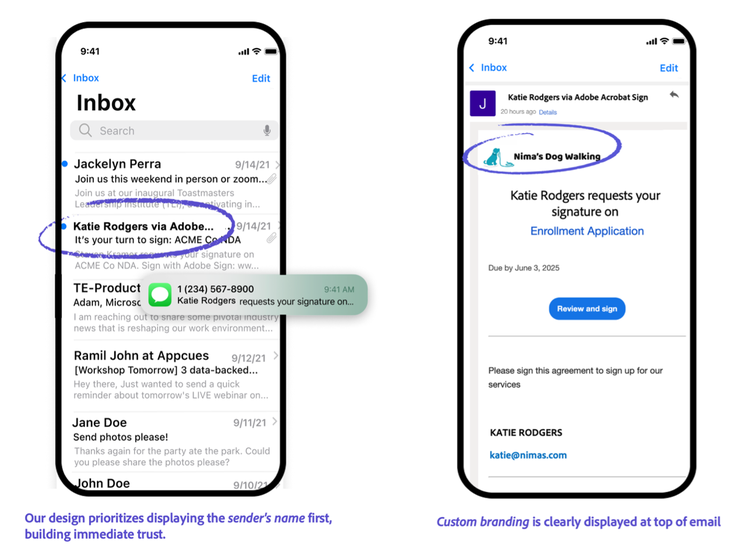
تبدأ رحلة المستخدم عبر البريد الإلكتروني. يُعدّ بناء الثقة في هذه المرحلة أمرًا بالغ الأهمية؛ إذ قد يتجاهل المستخدمون البريد الإلكتروني أو يحذفونه ظنًا منهم أنه رسالة مزعجة. لذلك، يُولي تصميمنا الأولوية لعرض اسم المُرسِل أولًا في موضوع البريد الإلكتروني في صندوق الوارد لدى الموقّع لبناء الثقة فورًا. كما تُعرض الهوية المرئية المخصّصة للمُرسِل بوضوح في أعلى رسالة البريد الإلكتروني، لدعوة المستخدم إلى مراجعة الاتفاقية والتوقيع عليها.
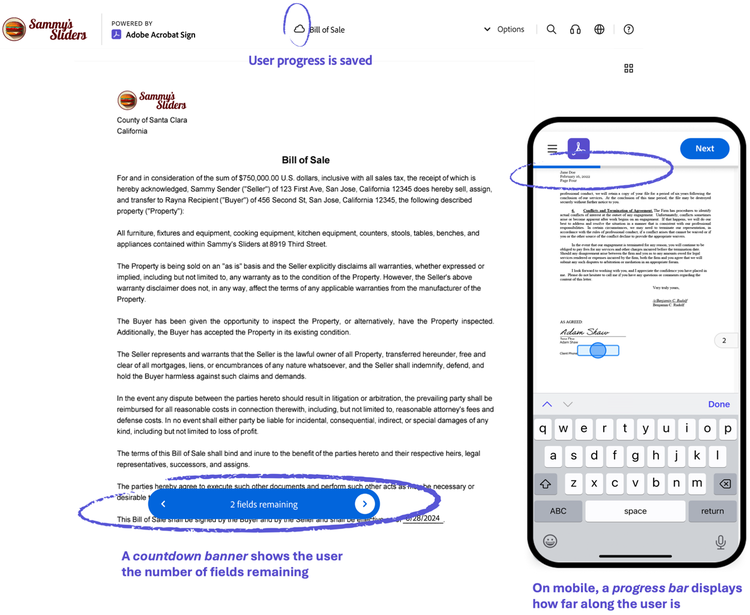
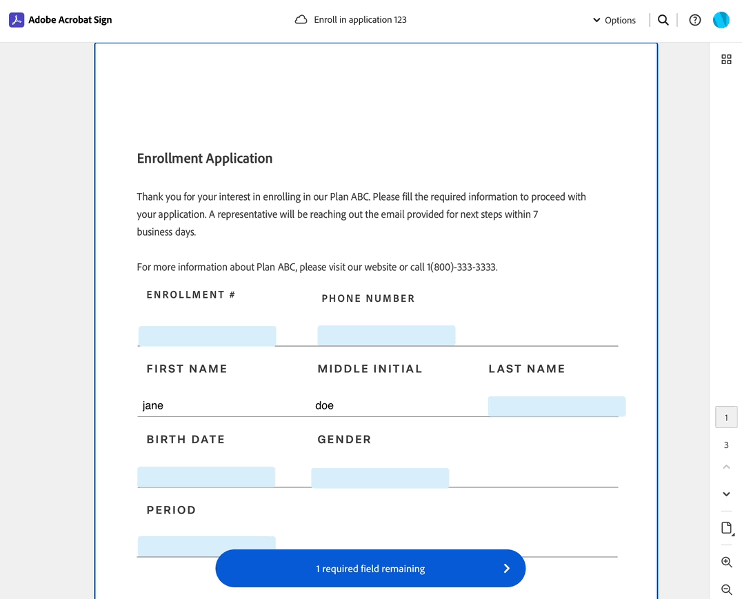
بمجرد وصول المستخدم إلى الاتفاقية، نرشد الموقّع خلال عملية الإكمال بفضل تنقل سلس ومؤشرات تقدم بصرية واضحة. يُقلل ذلك من الالتباس، ويبسّط التجربة، ويساعد الموقّع على إتمام الاتفاقية بدقة.
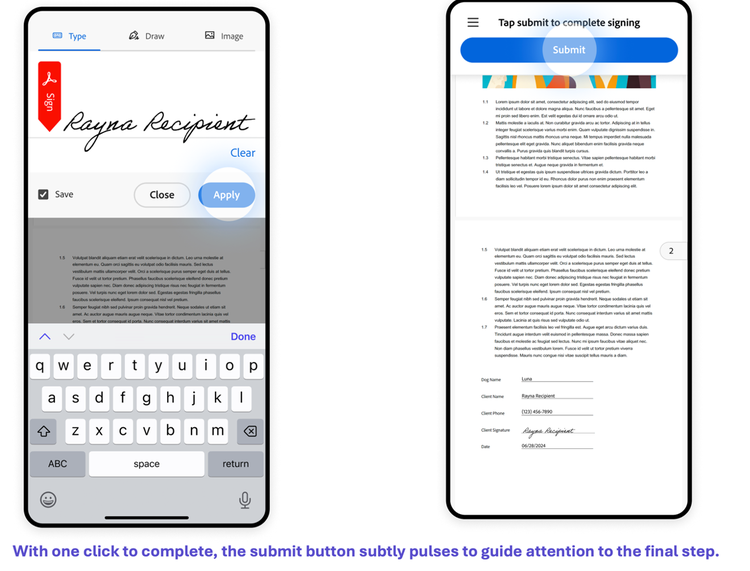
بعد أن يوقّع المستخدم على الاتفاقية ويكملها، يتعين عليه النقر على "إرسال" لإنهاء العملية. غير أن كثيرًا من المستخدمين يتجاوزون هذه الخطوة دون قصد، مما يُبقي الاتفاقيات غير مكتملة. للتغلب على ذلك، أضفنا تأثير حركة نابضة على زر "إرسال" لاستقطاب انتباه المستخدم وتحفيزه على إتمام الإجراء.
العثور بسرعة على المعلومات الرئيسية بالبحث المدمج.
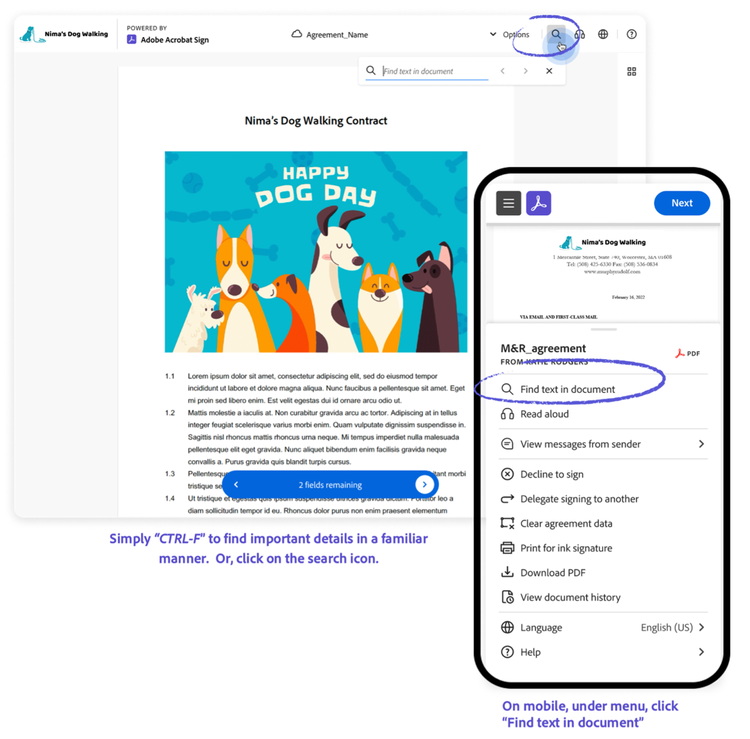
التوقيع على الاتفاقية لا يقتصر على وضع التوقيع فحسب. فعند التعامل مع المستندات، ولا سيما الطويلة منها كالعقود، قد يكون الوصول إلى معلومة محددة هو الفارق الحقيقي. لذلك أضفنا وظيفة البحث لتمكين المستخدمين من الوصول بسهولة إلى التفاصيل التي يحتاجونها.
تحسين التنقل بين الصفحات.
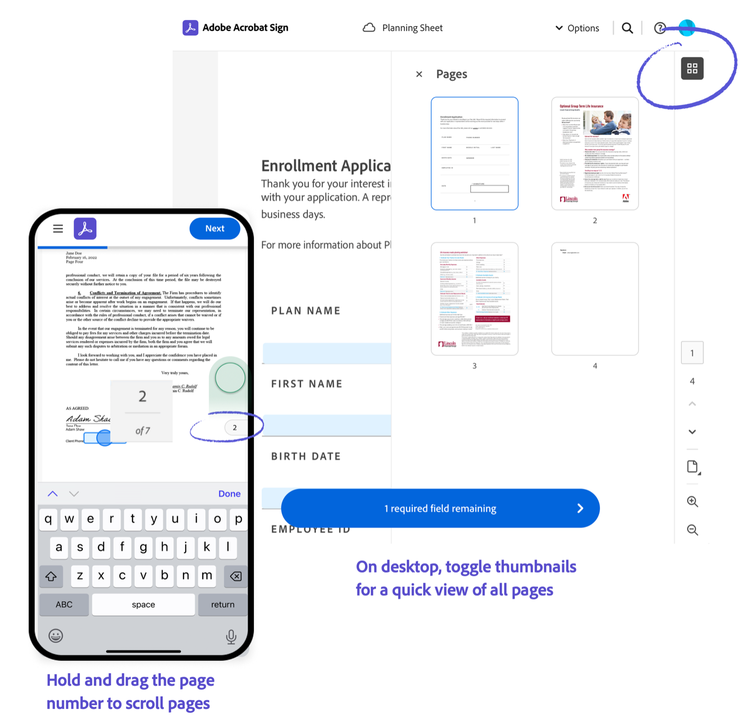
لتيسير تصفح المستندات الطويلة كأدلة الإعداد الوظيفي ومواد التدريب، أضفنا صورًا مصغرة للرجوع إليها سريعًا. بدلاً من التمرير عبر كل صفحة، يمكن للموقّعين الاطلاع على محتوى المستند من خلال صور مصغرة عالية الدقة في اللوحة الجانبية.
إمكانية الوصول: قراءة الاتفاقيات وتعبئتها.
مع أكثر من 1.3 مليار شخص يعانون من إعاقات جسيمة، بات من الضروري أن تكون الاتفاقيات الرقمية في متناول الجميع. لا تقتصر إمكانية الوصول الرقمية على كونها فرصة لبناء الثقة مع العملاء والشركاء والموظفين، بل إن المتطلبات التنظيمية في هذا المجال تتشدد باستمرار. ويبرز ذلك بشكل خاص في قطاعات كالرعاية الصحية والتعليم والحكومة. وتُعدّ Adobe منذ أمد بعيد رائدًا موثوقًا في مجال المستندات، إذ ابتكرت تنسيق PDF وقادت تطوير ميزات إمكانية الوصول فيه. ومع تطور قوانين إمكانية الوصول الرقمية، نواصل تطوير منصتنا للمساهمة في بناء عالم رقمي أكثر شمولاً.
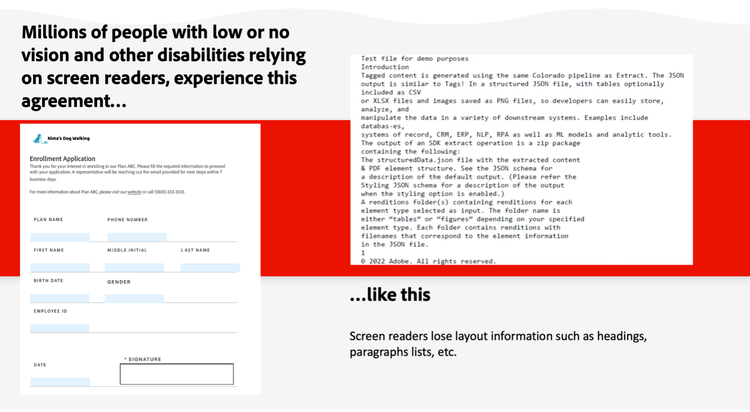
تُحوِّل حلول التوقيع الإلكتروني الحالية الاتفاقيات إلى صور مسطحة، مما يُفضي إلى محو التنسيق الحيوي وعلامات إمكانية الوصول. ويترتب على ذلك تحويل النصوص الواضحة والمنظمة إلى كتلة نصية غير منسقة، مما يُصعِّب قراءة الاتفاقيات والتفاعل معها بفاعلية. وفي أسوأ الحالات، قد يعجز الموقّعون عن قراءة المستند كليًا.
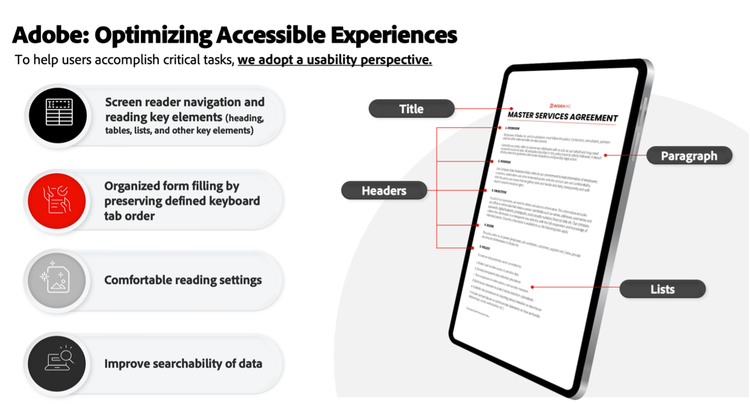
تُفقَد عناصر التخطيط الأساسية، كالعناوين والفقرات والجداول، مما يُعسِّر على مستخدمي قارئ الشاشة قراءة محتوى المستند أو إتمام المهام المطلوبة.
إليك كيف يعالج نهجنا في إمكانية الوصول المشكلات الرئيسية:
تتضمن معظم الاتفاقيات عناوين وفقرات وجداول وقوائم، وهي عناصر هيكلية تُمكِّن قارئ الشاشة من إرشاد المستخدمين عبر المحتوى. أما في الاتفاقيات المستندة إلى الصور، فتغيب هذه البنية أو تُفقَد كليًا، مما يُصعِّب على مستخدمي قارئ الشاشة التنقل في المستند وفهم تخطيطه.
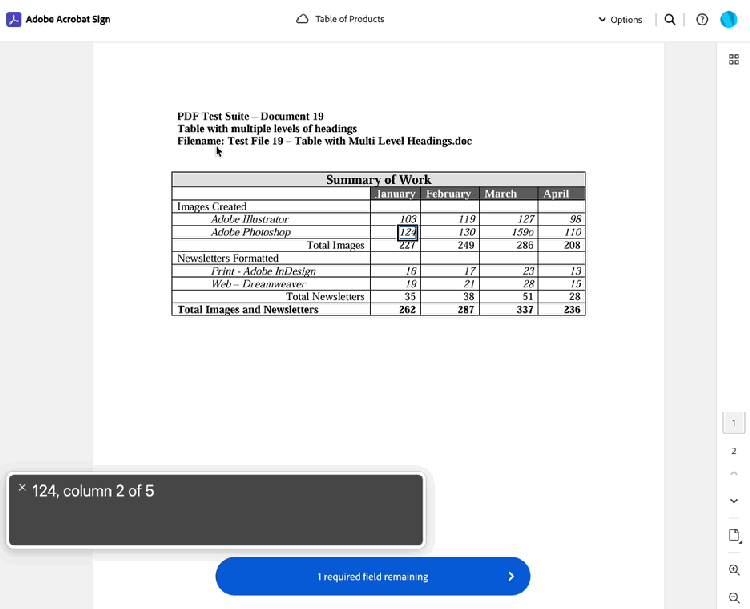
نعرض الاتفاقيات بتنسيق PDF، مما يحافظ على بنية علامات PDF ويُمكِّن قارئ الشاشة من التنقل وقراءة النص بسلاسة تامة.
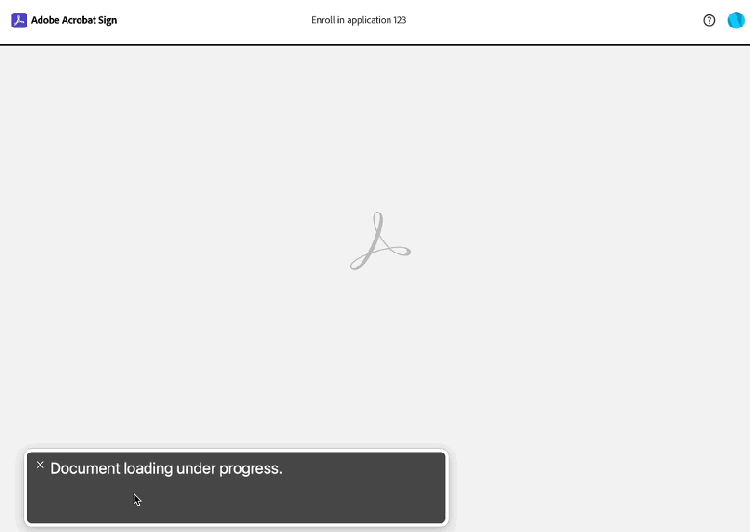
علاوة على ذلك، تتوفر في برنامجنا إمكانيات العارض PDF مدمجة تُخطِر قارئ الشاشة تلقائيًا عند تنفيذ إجراءات المستخدم، كتحديثات المعالجة وتغييرات مستوى التكبير/التصغير، بل وحتى التمرير إلى صفحات مختلفة:
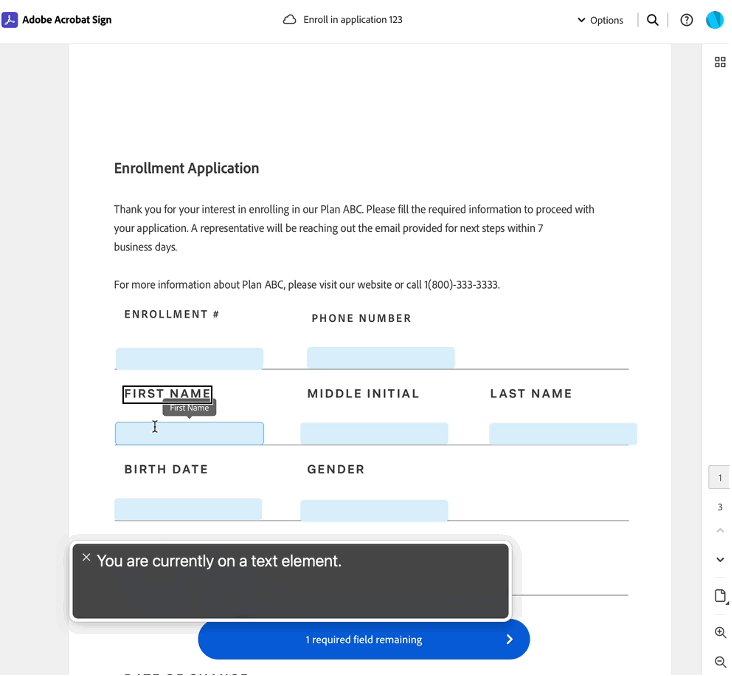
حين تتضمن الاتفاقيات عددًا كبيرًا من الحقول المطلوب تعبئتها، يغدو من الضروري أن يُكملها المستخدم بالترتيب الصحيح. ويلجأ كثيرون إلى مفتاح Tab للانتقال من حقل إلى آخر، لذا من الأهمية بمكان أن يتيح التنقل عبر Tab الوصول إلى كل حقل بالتسلسل المناسب.
إذا لم يكن الأمر كذلك، فقد ينتقل مستخدمو لوحة المفاتيح إلى أقسام غير ذات صلة أو يفوتهم بعض الحقول كليًا. ويستنزف هذا الغياب في البنية وقتًا ثمينًا، وقد يُؤخِّر إتمام الاتفاقية، بل قد يحول دون إتمامها من الأساس.
يضمن حلّنا أن كل من يستخدم قارئ الشاشة مع ملف PDF مُعلَّم ستظهر له حقول المستند وأقسامه بالترتيب الصحيح، مما يُيسِّر عليه إتمام الاتفاقية بسهولة.
عندما تُعرض الاتفاقية على شكل صورة، تفقد وضوحها عند التكبير. هذا أمر غير مريح للجميع، ولكنه يُشكّل عائقًا حقيقيًا للمستخدمين ضعاف البصر، إذ يجعل النص الضبابي وصعب القراءة أمرًا محبطًا للغاية.
يُتيح حلّنا للمستخدمين التكبير دون أي فقدان في وضوح القراءة، مما يضمن بقاء النص حادًا ومقروءًا بأي حجم كان، ليتمكن الجميع من القراءة بكل يُسر وراحة.
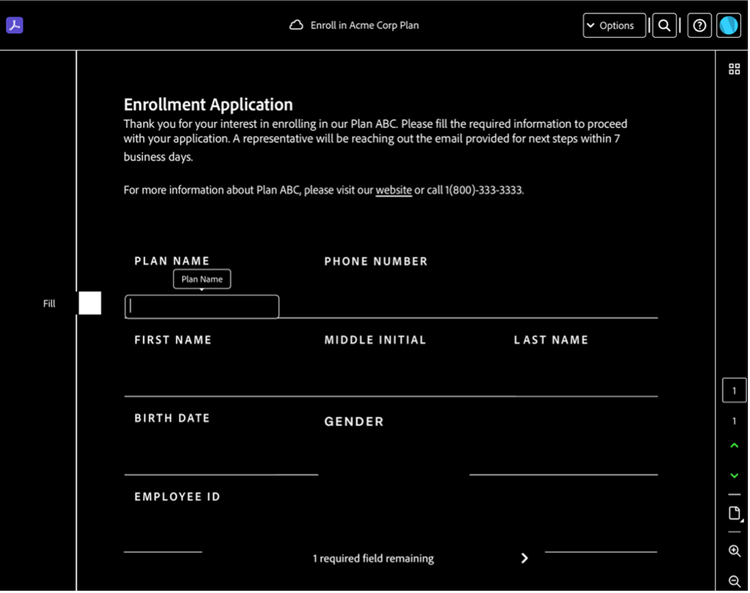
يرى كثير من المستخدمين، ولا سيما أصحاب الحساسية للضوء، أن الوضع الداكن يُخفف إجهاد العينين ويُيسّر قراءة النصوص. غير أنه حين تُعرض الاتفاقيات على شكل صور كما هو الحال في منصات التوقيع الإلكتروني الأخرى، يعجز نظام التشغيل عن تطبيق تفضيلات الوضع الداكن للمستخدم، فتبقى المستندات بخلفيات بيضاء ساطعة.
مع Acrobat Sign، تتكيّف الاتفاقيات مع إعدادات الوضع الداكن، مما يضمن للمستخدمين تجربة القراءة التي يُفضّلونها.
كل اتفاقية ترسلها للتوقيع تُمثّل نقطة تواصل مهمة مع العميل. ومع تجربة المستلم الجديدة لدينا، يستطيع المستخدمون النهائيون التوقيع بثقة على أي جهاز، بفضل تصميم يضع إمكانية الوصول في المقدمة. لمزيد من المعلومات حول الميزات المتاحة في التجربة الجديدة، تفضّل بزيارة وثائق المساعدة الخاصة بنا.