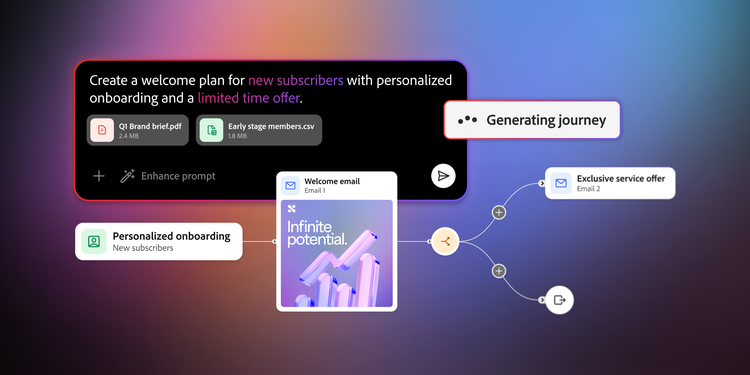
プロンプト一つで、Adobe CX Coworker for teamsはキャンペーン草案作成の煩雑な手作業を解消します。ビジョンを詳細なプロンプトで伝えることで、キャンペーンプランの構築、オーディエンス戦略の策定、ジャーニー構造の設計、そして実現に向けたコンテンツの生成まで、まとめて行うことができます。
この記事では、最初のプロンプトに含めるべき内容、ドラフト完成後のメールコピーを調整する方法、そして一通のメッセージ修正では対応しきれない場合にジャーニー全体を再構成する方法について説明します。
優れたプロンプトが、優れたドラフトを生み出す
ジャーニーを毎回ゼロから始める必要はありません。Coworker for teamsには、すぐに使えるキャンペーンテンプレートが用意されており、すばやくスタートを切ることができます。既存のキャンペーンテンプレートを「リミックス」して、ワンクリックで新しいキャンペーンを作成することも可能です。すべての詳細をゼロから指定する手間なく、完成度の高い出発点を素早く確保できます。
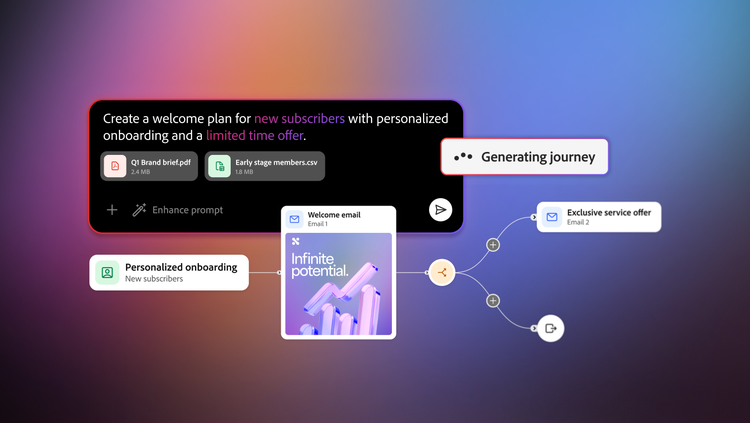
キャンペーンに必要なすべての情報をプロンプトに詰め込む必要はありません。キャンペーンの概要、オーディエンス定義、メッセージングフレームワーク、ローンチプランなどの資料がすでにある場合は、リクエストと一緒にアップロードしてください。Coworker for teamsはその情報を追加のコンテキストとして活用してキャンペーンを生成するため、最初から目標に近いジャーニーを構築でき、後の修正回数も減らすことができます。
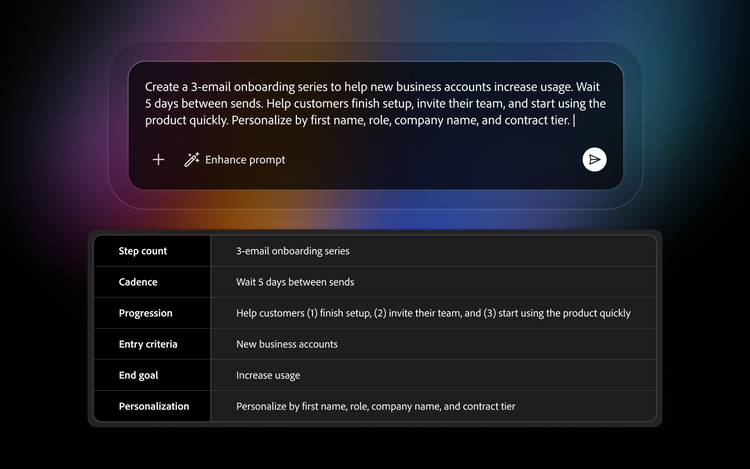
ただし、プロンプトを自分で作成する場合は、より良い出力を得て後の調整を減らすために役立つ情報があります。優れた最初のプロンプトに含めるべき要素を以下に紹介します。
- ステップ数: ジャーニーに設けたいタッチポイントの数を記載します。
- 配信頻度: メールの送信間隔、実施期間、または具体的な送信日をCoworker for teamsに伝えます。
- 展開: 各ステップで何が変化するのかを明確にします。変わらない点だけでなく、変化する点を意識することが特に重要です。これはメールコピーの内容にも影響します。各タッチポイントの役割を考えてみましょう。最初のメールはアイデアの紹介、次は一般的な疑問や懸念事項への対処、その次は具体例や根拠を用いた価値の強化、そして最後のメッセージはアクションの促進、といった構成が考えられます。明確な展開を持たせることで、ジャーニーは単調な繰り返しではなく、意図的な流れとして機能します。
- エントリー基準: ジャーニーを開始するのは誰で、その理由は何かを説明します。これにより、Coworker for teamsが感情的なトリガーやオーディエンスのニーズを特定しやすくなります。
- 最終目標: 最後のステップで達成したい結果を明確にします。
- Personalization: オーディエンスデータに該当フィールドが含まれている場合、リクエストに応じてCoworker for teamsがHTMLのパーソナライズを自動生成します。
心配は不要です。一部の手順が実行できない場合でも、Coworker for teamsが不足している部分を自動的に補完しようとします。
すべてのキャンペーン要件をプロンプトに詰め込む必要はありません。キャンペーンの概要、オーディエンス定義、メッセージングフレームワーク、ローンチ計画、その他の参考資料がすでにある場合は、リクエストと一緒にアップロードしてください。Coworker キャンペーンはその情報を追加コンテキストとして活用することで、目標に沿ったジャーニーを最初から生成し、後の修正回数を大幅に削減することができます。
これほど充実したプロンプトがあれば、初回から完成に近い成果を得ることができます。完璧でなくても問題ありません。すでにある下書きを改善する方が、ゼロから始めるよりもはるかに効率的だからです。
会話を離れることなくメール本文を編集する
Coworker for teamsはレビューと改善を中心に設計されており、変更を依頼するだけで対応できます。生成されたジャーニーとメールが体系的な出発点となり、そこからメッセージング、トーン、配信ペース、コールトゥアクションをキャンペーンがレビュー可能な状態になるまで調整することができます。
メール本文を改善する際に、Coworker for teamsに効果的な指示を出すためのヒントを紹介します。
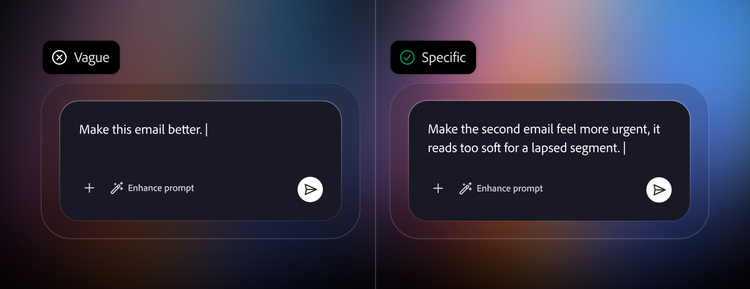
- トーン:「より良く」といった漠然とした指示ではなく、より緊迫感を出す、より温かみを持たせる、よりフォーマルにするなど、具体的な感情的変化を指定してください。
- 長さとフォーマット:件名、段落、本文のブロック全体など、短くするか長くするかを明確に指定してください。
- コールトゥアクション:メールで促したい具体的なアクションと、使いたいおおまかな文言を明示してください。
- Personalization:提供したオーディエンスデータをもとに表示させたい特定のデータフィールドと、メール内のどこに表示するかを指定してください。
編集は1通ずつ行うことも、ジャーニー内のすべてのメールに一括適用することもできます。上記のヒントを活用しない場合でも、Coworker for teamsはブランドガイドラインをもとに本文の初稿を自動作成します。
ジャーニーの流れを編集する
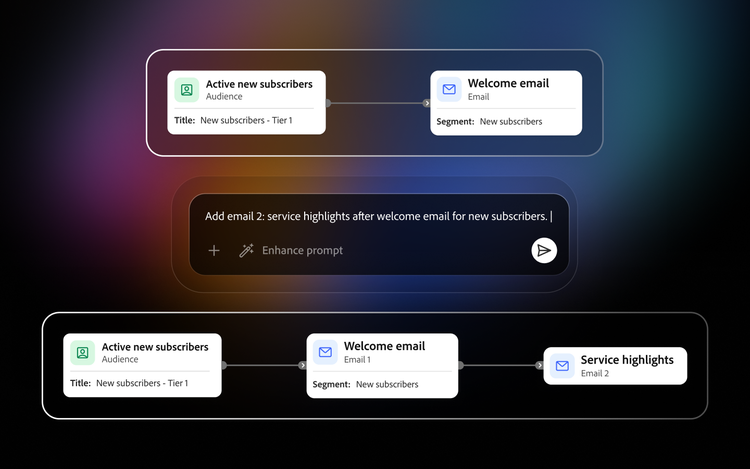
個々のメールの内容だけでなく、ジャーニー全体の構造(ステップ数、実行順序、間隔、オーディエンスなど)も編集の対象です。これらの変更も会話形式で行うことができます。チャットでCoworker for teamsに依頼できることは次のとおりです:
- ステップの追加または削除: 新しいステップをシーケンスのどの位置に挿入するか、または効果を発揮していない既存のステップはどれかを指定します。
- 既存のステップの並べ替え: キャンペーン戦略に合わせてステップをすばやく並べ替えるよう、Coworkerに依頼します。
- 間隔の変更: 2つのステップ間のどのギャップを縮めるか広げるか、また変更幅の目安を指定します。
- ジャーニー全体のオーディエンスの変更: 構築済みのシーケンスをそのままに、ステップ1に入るオーディエンスを変更できます。
レビュー準備完了のキャンペーンを、数分で。
以前は、このようなジャーニーを構築する際、チームがシーケンスのマッピング、メールコピーの作成、レビュー担当者への提示などの作業を進める中で、誰かがドラフトを目にするだけでも何日もかかっていました。Coworker for teamsは、その時間を大幅に短縮します。必要なのは、的確なプロンプトを1つ入力して、短い会話を交わすだけです。以前は数日かかっていたものが、今では数分で完成。しかもレビューの対象は漠然としたアイデアではなく、完全に構築されたシーケンスです。自信を持って送信できる仕上がりに磨き上げる準備が整っています。
実際に試してみませんか?Adobe CX Coworker for teams の詳細を確認し、無料トライアルに新規登録して、今すぐキャンペーンの構築を始めましょう。