PDFs online mit Adobe Acrobat Studio kommentieren und bearbeiten | Adobe Deutschland
View this page in English (US).Continue

PDF-Dokumente kommentieren und bearbeiten mit Acrobat Studio für Unternehmen.

PDF bleibt der globale Standard für Geschäftsdokumente, doch die Art und Weise der Zusammenarbeit hat sich gewandelt. Heute geht es beim Bearbeiten nicht nur um Textkorrektur. Es geht darum, sichere Zusammenarbeit zu ermöglichen, Korrektur- und Freigabezyklen zu beschleunigen und Erkenntnisse schnell und verlässlich zu gewinnen.

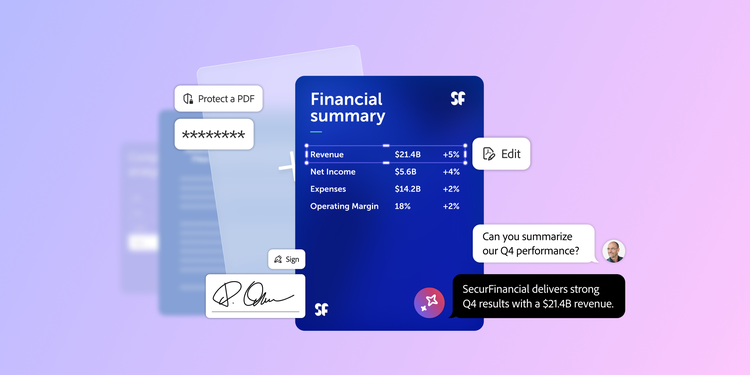
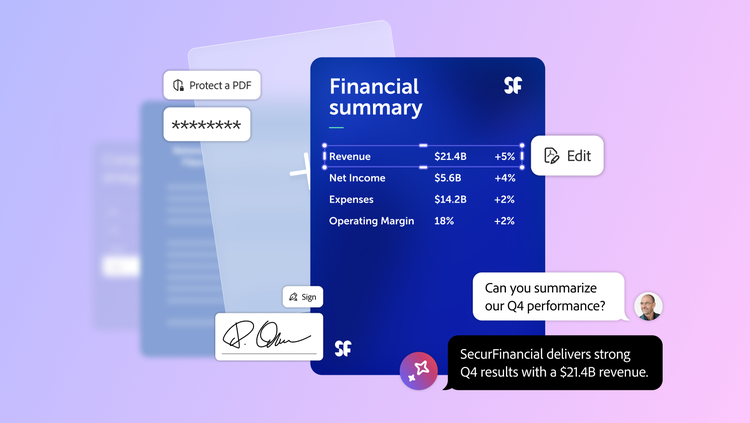
Ob ihr komplexe Verträge prüft, Rückmeldung zu einem Kreativ-Briefing gebt oder Forschungsergebnisse analysiert – die Online-Tools von Acrobat Studio für Unternehmen verwandeln statische PDFs in interaktive, kollaborative Arbeitsbereiche (Workspaces), die direkt im Browser zugänglich sind.

Inhalt:
PDF online kommentieren und bearbeiten.

Acrobat Online-PDF-Tools ermöglichen euch, zentrale Dokument-Workflows über jeden modernen Browser zu verwalten – ohne Desktop-Software für Review- und Aufgaben bei der Zusammenarbeit. Folgt diesen drei Schritten, um aus einem statischen PDF einen kollaborativen Arbeitsbereich zu machen:

  1. Ladet euer Dokument hoch. Öffnet den Acrobat Studio Arbeitsbereich im Browser und zieht euer PDF direkt ins Fenster. Ihr könnt auch Dateien aus verbundenen Cloud-Speicherdiensten wie Microsoft SharePoint oder OneDrive oder Drittanbieter-Lösungen wie Google Drive importieren. Nach dem Hochladen ist euer Dokument sicher gespeichert und bereit für die Zusammenarbeit.
  2. Fügt Kommentare und Markierungen hinzu. Nutzt die schwebende Symbolleiste, um eure bevorzugte Feedback-Methode auszuwählen. Hebt wichtige Passagen hervor, streicht veralteten Text durch oder nutzt das Zeichnen-Tool, um Designelemente zu umkreisen. Für detaillierteres Feedback fügt überall auf der Seite Haftnotizen hinzu, um eine strukturierte Unterhaltung mit euren Mitarbeitenden zu beginnen.
  3. Sicher teilen. Anstatt mehrere E-Mail-Anhänge zu versenden, wählt „Teilen“, um einen sicheren Link zu erstellen. Optional könnt ihr einen Passwort-Schutz und weitere Einschränkungen anwenden. Kolleginnen und Kollegen können das PDF in ihrem Browser öffnen und Kommentare nahezu in Echtzeit anzeigen oder darauf antworten – entweder als Gäste oder durch Anmeldung mit einem Adobe-Konto. Dieser zentrale Ansatz stellt sicher, dass alle Verantwortlichen die aktuellste Version der Datei sehen und alle Rückmeldungen an einem Ort gebündelt sind.

Diese Browser-basierten Tools ermöglichen es verteilten Teams, effizient standort- und geräteübergreifend zusammenzuarbeiten.

Den Unterschied zwischen PDF-Kommentierung und -Bearbeitung verstehen.

Wenn ihr wisst, wann ihr kommentieren und wann ihr bearbeiten solltet, nutzt euer Team den richtigen Workflow und bewahrt die Dokumentenintegrität.

  • Beim Kommentieren fügt ihr Rückmeldungsebenen hinzu, ohne den ursprünglichen Content zu ändern. Das ist ideal für Rechtsprüfungen, Compliance-Checks, Genehmigung von Kreativinhalten und wissenschaftliche Bewertungen, bei denen Nachvollziehbarkeit ausschlaggebend ist.
  • Beim Bearbeiten könnt ihr Text, Bilder, Formatierung und Layout direkt im PDF ändern. Das reduziert die Abhängigkeit von Quelldokumenten, beschleunigt Überarbeitungen und hilft Teams dabei, finalisierte Inhalte schnell zu aktualisieren, ohne erneut zu den Erstellungswerkzeugen wechseln zu müssen.

Zusammen unterstützen diese Funktionen jede Phase des Dokumentlebenszyklus – von der ersten Prüfung bis zur finalen Veröffentlichung.

Wichtige Tools für PDF-Zusammenarbeit.

Effektive Kommunikation sorgt für erfolgreiche Projekte. Acrobat Online-Tools bieten Teams praktische, benutzerfreundliche Features für klare, kontextuelle Rückmeldungen direkt in PDFs.

  • Haftnotizen und @-Erwähnungen. Platziert Notizen überall auf der Seite und markiert Team-Mitglieder mit Tags, damit Rückmeldungen sofort die richtigen Leute erreichen.
  • Text-Markup. Nutzt den Textmarker, um Schlüssel-Erkenntnisse hervorzuheben, oder verwendet Durchstreich- und Unterstreich-Tools für redaktionelle Überarbeitungsvorschläge.
  • Freihand-Zeichnen. Kreise, Pfeile und schnelle Signaturen helfen dabei, Designelemente zu markieren oder schnelles visuelles Feedback zu geben.
  • Integrierte E-Signaturen. Fordert schnell Signaturen an oder unterzeichnet selbst ein Dokument mit dem E-Signaturen-Anfrage-Tool, damit Validierungs-Workflows nicht ins Stocken geraten.
  • Gemeinsame Prüfungs-Workflows. Sammelt alle Kommentare an einem Ort, verfolgt Versionen und verwaltet Rückmeldungen, ohne Dateien hin und her zu mailen.

Diese Funktionen helfen Teams dabei, Unterhaltungen im Dokument selbst zu verankern und reduzieren Verwirrung und den Wildwuchs der Versionierung.

PDFs mit KI zusammenfassen und prüfen.

Wenn Dokumente länger und komplexer werden, kann das Nachverfolgen von Rückmeldungen den Fortschritt verlangsamen. Adobe Acrobat KI-Assistent ist ein intelligenter, integrierter Produktivitätspartner in Acrobat Studio, der euch dabei hilft, smarter mit PDFs zu arbeiten. Wenn diese Funktion von eurer Organisation aktiviert wird, könnt ihr mit eurem PDF chatten, um umfangreich kommentierte Dokumente zusammenzufassen, spezifische Feedback-Threads zu finden oder eine Liste von Aktionen basierend auf Content und Kommentaren in der Datei zu erstellen. So verbringt ihr weniger Zeit mit Suchen und mehr Zeit mit Umsetzen.

So transformiert der Acrobat KI-Assistent den Workflow:

  • Sofortige Zusammenfassung. Erstellt prägnante Zusammenfassungen langer PDFs, um Kernthemen schnell zu erfassen, bevor ihr mit der Prüfung beginnt.
  • Kontextuelle Fragen & Antworten. Stellt gezielte Fragen wie „Welche Datenschutz-Auswirkungen hat dieser Entwurf?“ und springt direkt zu den entsprechenden Abschnitten.
  • Intelligente Quellenangaben. Überprüft KI-generierte Antworten mit Quellenangaben, die auf den ursprünglichen Text im Dokument verweisen und so Transparenz und Genauigkeit gewährleisten.

Durch die Verankerung der Antworten in euren eigenen Dokumenten und durch nachverfolgbare Quellenangaben schafft Acrobat KI-Assistent Vertrauen in KI-gestützte Prüfungen bei geschäftskritischen Projekten.

Sicherheit, Governance und Steuerung für Unternehmen.

Dokumenten-Workflows in Unternehmen brauchen mehr als nur Komfort. Sie erfordern starke Sicherheit, klare Governance und administrative Überwachung.

Acrobat Studio schützt sensible Informationen durch Verschlüsselung während der Übertragung und Speicherung – mit branchenüblicher Transport Layer Security (TLS) für Netzwerkverbindungen und Advanced Encryption Standard (AES‑256) für gespeicherte Daten. Adobe verwendet außerdem keine Kundeninhalte zum Trainieren der generativen KI-Modelle, die dem Acrobat KI-Assistenten vorgelagert sind, und unterstützt damit Datenschutz- und Governance-Anforderungen von Unternehmen.

IT-Teams können Nutzende, Berechtigungen und Zugriffs-Richtlinien zentral über Adobe Admin Console verwalten, einschließlich Steuerungen für Acrobat Studio, Acrobat KI-Assistent und Cloud-Speicherplatz. Diese Funktionen ermöglichen sichere, konforme und KI-gestützte Zusammenarbeit im großen Maßstab bei gleichzeitiger Wahrung der Dokument-Treue geräteübergreifend.

Dokumenten-Lösungen für jede Branche.

Adobe Acrobat Studio für Unternehmen befähigt Unternehmens-Teams, Dokumente branchenübergreifend zusammen zu bearbeiten, zu verwalten und zu sichern. Rechts-Teams können vertrauliche Informationen schwärzen, bevor sie Verträge teilen, während Marketing- und Kreativ-Teams Rückmeldungen prüfender Personen in einem zentralisierten Arbeitsbereich zusammenführen können.

Finanz- und HR-Abteilungen profitieren von sicherer Dokumenten-Freigabe und Versionskontrolle. Projektmanager können Bearbeitungen, Genehmigungen und Aufgaben in Echtzeit verfolgen und so Engpässe reduzieren.

Entdeckt, wie Acrobat Studio für Unternehmen die Zusammenarbeit zentralisiert, die Produktivität steigert und statische PDFs in intelligente und nützliche Workspaces verwandelt – vom Entwurf bis zur finalen Veröffentlichung, unabhängig von eurer Branche.

Empfehlungen für euch.

Finden wir gemeinsam heraus, was Adobe für euer Unternehmen tun kann.

Erste Schritte