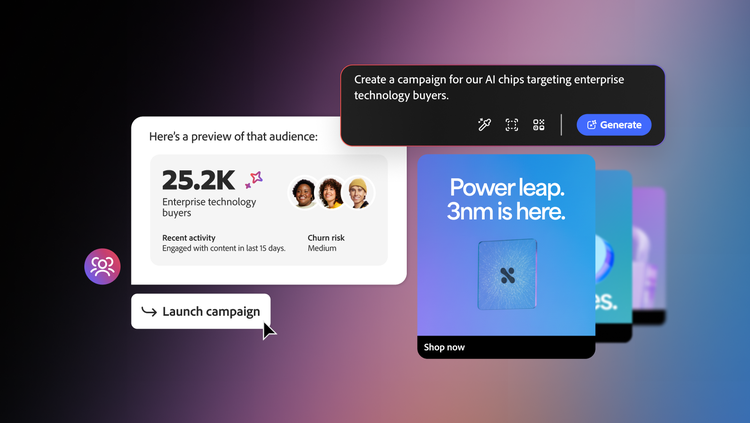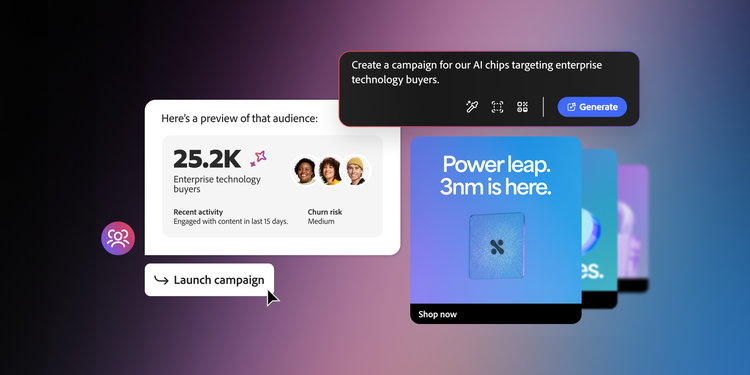
Die meisten KI-Tools können Inhalte erstellen. Doch nur wenige behalten dabei die Dutzenden kleiner Entscheidungen im Blick, die eine Marketing-Kampagne erst erfolgreich machen: wen ihr ansprechen wollt, welcher Ton zum Moment passt oder wie eure Marke in einer Betreffzeile im Vergleich zur Landingpage klingt.
Adobe CX Enterprise Coworker für Teams wurde genau dafür entwickelt, diese Komplexität von Anfang an zu bewältigen. Mit einem einzigen Prompt lässt sich in wenigen Minuten ein strukturierter Kampagnenplan erstellen – inklusive ausgearbeiteter Zielgruppe und markenkonformen Inhalten. Wie gut dieser erste Entwurf ausfällt, hängt jedoch von der Qualität des bereitgestellten Kontexts ab – also von euren Markenrichtlinien, Zielgruppendetails und Kampagnenzielen.
Dieser Artikel erklärt, wie ihr jeden dieser Aspekte vorbereitet, bevor ihr eure Kampagne erstellt – damit der erste Output bereits ein solider Ausgangspunkt ist.
So funktioniert Adobe CX Enterprise Coworker für Teams
Bevor wir ins Detail gehen: Es hilft, das grundlegende Prinzip von Coworker zu verstehen. Sobald ihr spezifischen Kontext bereitstellt, beginnt die Agent-basierte KI damit, einen Kampagnenplan, eine Journey und personalisierte Inhalte zu erstellen. Anschließend könnt ihr und euer Team den Entwurf prüfen und ihn im Dialog verfeinern – zum Beispiel Coworker für Teams bitten, eine Betreffzeile zu kürzen, eine andere Zielgruppe einzusetzen oder einer E-Mail mehr Dringlichkeit zu verleihen.
Jeder Output hängt letztlich von dem ab, was ihr zu Beginn eingegeben habt – weshalb die nachfolgende Einrichtung sinnvoll ist, bevor ihr eure erste Kampagne erstellt.
Mit eurer Marke starten
Damit Coworker für Teams markengerechte Inhalte erstellen kann, benötigt es zunächst eure Markenrichtlinien als Grundlage.
Eure Marke lässt sich auf zwei Arten einbinden. Die erste Option: Gebt beim Anmelden die URL eurer öffentlichen Website an. In weniger als fünf Minuten analysiert Coworker für Teams euren Website-Content und leitet daraus euren Ton, eure Bildsprache und eure allgemeinen Richtlinien ab. Falls ihr noch kein offizielles Brand-Kit habt, ist dies der einfachste Einstieg – er funktioniert am besten, wenn eure Website öffentlich zugänglich ist. Falls einzelne Seiten nicht lesbar sind, erfasst das Tool eure Marke möglicherweise nur unvollständig. Überprüft daher, was es gelernt hat, bevor ihr eure erste Kampagne erstellt.
Die zweite Option: Ladet ein offizielles PDF eures Brand-Kits hoch. So kann Coworker für Teams die Details direkt daraus entnehmen, ohne Annahmen auf Basis eurer Website zu treffen.
Unabhängig davon, welchen Weg ihr wählt: Ein paar Maßnahmen helfen dabei, Bilder und Texte markenkonform zu halten:
- Überprüft, was Coworker for teams vor eurer ersten Kampagne von eurer Website oder eurem Brand Kit übernommen hat. Unter Your Stuff > Brand in der Anwendung könnt ihr prüfen, ob Sprache, Farben und Logo-Nutzung korrekt sind.
- Ladet eine HTML-E-Mail-Vorlage hoch, falls ihr eine habt. Das ist optional, hilft Coworker for teams aber dabei zu verstehen, wie eure Design-Formate auf generierten Content angewendet werden sollen.
- Aktualisiert euer Brand Kit, wenn sich eure Website oder Richtlinien ändern. Es ist kein einmaliges Setup, sondern sollte bei jeder Markenänderung angepasst werden. Legt zudem unbedingt die Brand-Kit-Version, die ihr verwenden möchtet, als Standard-Marke fest.
Zielgruppendaten für Adobe CX Enterprise Coworker for teams aufbereiten
Derzeit könnt ihr Zielgruppendaten per CSV zu Coworker for teams hinzufügen oder aus Tools wie Adobe Marketo Engage, HubSpot, Salesforce und Databricks importieren. Die Qualität eurer Daten bestimmt, wie gut eure Ergebnisse sein können. So sorgt ihr dafür, dass eure Daten optimal aufbereitet sind:
- Fügt die Felder ein, die die Personalisierung vorantreiben. E-Mail-Adressen sind stets erforderlich – erwägt aber auch, Vornamen, Daten des letzten Kaufs und weitere für eure Kampagnenziele relevante Felder hinzuzufügen. Diese Daten werden genutzt, um den Content individuell anzupassen.
- Bereinigt die Liste vor dem Hochladen. Schließt abgemeldete Kontakte, interne Adressen und Testkonten von vornherein aus.
- Beachtet grundlegende Datei-Anforderungen. Bei CSV-Uploads gilt ein Größenlimit von 8 MB, und ungewöhnliche versteckte Zeichen sind eine häufige Fehlerursache beim Hochladen.
- Verzichtet auf sensible oder regulierte Daten. Coworker for teams ist derzeit nicht für HIPAA-regulierte Daten ausgelegt – beschränkt eure Uploads daher auf Standard-Marketing-Kontaktfelder.
Jede Zielgruppe ist einzelnen Kampagnen zugeordnet und wird nicht allgemein in eurer Umgebung gespeichert. Plant deshalb, für jede Kampagne aktuelle Zielgruppendaten hochzuladen – entweder neue Daten oder bereits vorhandene, die ihr erneut importiert.
Wenn ihr HubSpot oder Marketo Engage nutzt, könnt ihr diese Tools so einrichten, dass bereits erstellte Zielgruppen oder Smart Lists direkt in Coworker for teams übertragen werden – ganz ohne CSV-Exporte. Adobe arbeitet darüber hinaus an der Einführung weiterer API- und MCP-Konnektoren für andere Marketing-Tools, CRMs und Data Warehouses, um Daten-Uploads noch einfacher zu gestalten.
Ein detaillierter Prompt führt zu besseren Ergebnissen
Auch wenn Marken- und Zielgruppenkontext die Grundlage bilden, ist der Prompt das entscheidende Element, das diese Informationen zum Einsatz bringt. Ein starker Prompt benennt das Kampagnenziel, beschreibt die Zielgruppe, legt Format und Rhythmus fest und enthält relevante Marken- oder Produktverweise.
Nehmt zum Beispiel eine Rückgewinnungskampagne. Der Prompt „Erstell mir eine Kampagne“ sagt nichts darüber aus, wen ihr zurückgewinnen möchtet – oder warum. Dagegen gibt der Prompt „Erstelle eine Rückgewinnungsserie für Kundschaft, die seit 90 Tagen keine Bestellung aufgegeben hat, mit der CSV, die ich hochlade, und saisonalen Botschaften“ dem Tool eine konkrete Zielgruppe als Ausgangsbasis – und einen Grund, dem Text Dringlichkeit zu verleihen.
Die gleiche Logik gilt für eine Onboarding-Pflegeserie. „Schreibe eine Onboarding-E-Mail“ lässt das Ziel offen. „Schreibe eine dreiteilige Onboarding-E-Mail-Serie für neue Testregistrierungen und ermutige sie, die Einrichtung in der ersten Woche abzuschließen“ teilt Coworker for teams mit, wie viele E-Mails geplant werden sollen, für wen sie gedacht sind und welches Ergebnis erzielt werden soll.
Wenn ihr nicht weiterwisst, navigiert zum Dropdown „Help me prompt“ im Chat-Fenster, wo ihr Beispiele für verschiedene Prompts findet. Wenn ihr die Qualität eurer Ergebnisse noch weiter steigern möchtet und bereits ein PDF eures Kampagnen-Briefings zur Hand habt, ladet es zusammen mit eurem Prompt hoch – Coworker for teams nutzt es als zusätzlichen Kontext für den erstellten Plan. Noch mehr Tipps erhaltet ihr in den Best Practices für Prompts auf Adobe Experience League.
Bessere Eingaben für hochwertige Ergebnisse.
Wir haben diese Teams-Version von CX Enterprise Coworker so entwickelt, dass kleine Teams sie eigenständig einsetzen können – ganz ohne ein großes Produktionsteam, um mit den Anforderungen der Kundschaft Schritt zu halten. Sobald die Grundlage aus Marken- und Zielgruppendaten steht, lässt sich eine gute Idee in wenigen Minuten in eine fertige Kampagne umsetzen – statt alle von ihrer eigentlichen Arbeit abzuziehen, um unter Zeitdruck etwas Dringendes zu stemmen.
So sieht Marketing aus, wenn die Tools eure Marke und eure Kundschaft bereits kennen.
Mehr erfahren über Adobe CX Enterprise Coworker for teams oder jetzt kostenlos registrieren, um eure erste Kampagne zu erstellen.