言葉では説明しにくい経験があります。分析ではなく、ただその影響を感じるというものです。優れたテクノロジーも同様で、その価値は最初は明らかでなくても、実際に使ってみると疑いようのないものになります。例えば、Google Workspaceを例に考えてみましょう。一見すると、使いやすいクラウドベースのツールセットの無料サービスのように見えます。Gmail、カレンダー、Docsなどのアプリはそれぞれ独自の目的を持っていますが、Google Driveがそれらを結びつける接続リンクです。ファイルをDriveに一元管理することで、Gmailはドキュメントをシームレスに共有でき、カレンダーはドキュメントを参照でき、チームはどのデバイスからでもリアルタイムで共同作業を行うことができます。
Google Workspace Marketplaceで利用可能なAdobe Acrobat for Google Driveアドオンを使うと、Google Drive内から直接Adobe Acrobatのクラス最高のPDFツールにアクセスすることができます。Google DriveにはSheets、Docs、JPEG、PSD、PDFなど数十億のファイルが保存されているため、このアドオンはユーザーがワークフローを中断することなく、シームレスにPDFの作成、表示、注釈付け、変更、共有、署名を行えるよう設計されています。Acrobat加入者にとって、これは3つの重要な領域でより大きな効率性を推進します。それは、コラボレーション、ワークフロー、アウトプットです。
この記事では、以下の方法について詳しく説明します:
Adobe Acrobat for Google Driveにアクセス
アドビの強力なPDF機能をGoogle Drive環境に直接追加しましょう。数回のクリックで統合を設定する方法を学びましょう。
どこからダウンロードしますか?
- 個人ユーザー: Google Workspace MarketplaceでAdobe Acrobat for Google Driveを見つけ、「インストール」をクリックします。
- IT管理者: Google Workspace Admin Consoleを使用して組織全体に統合を展開し、チーム全体で一貫したアクセスと標準化されたPDFワークフローを提供します。
3回のクリックでAcrobatをデフォルトPDFアプリに設定
Google DriveでAcrobatをデフォルトPDFアプリにするには:
- Google Driveを開き、右上角の「歯車」アイコンをクリックします。
- 「設定」を選択し、左サイドバーの「アプリの管理」をクリックします。
- 「Adobe Acrobat for Google Drive」を見つけ、「デフォルトで使用」のボックスにチェックを入れます。
これで、PDFをダブルクリックするたびにAcrobatインターフェイスで直接開くことができます。ただし、デフォルト設定を変更する準備ができていない場合は、Google Drive内の任意のPDFを右クリックして「アプリで開く」を選択し、「Adobe Acrobat for Google Drive」をクリックしてください。リストに表示されない場合は、「アプリを管理」画面上部の「その他のアプリに接続」をクリックして追加してください。
AIでよりスマートなコラボレーションを実現し、インサイトを生成します。
Google Drive内のAcrobat統合により、部門や地域を越えたチーム間の効率的なコラボレーションが実現します。
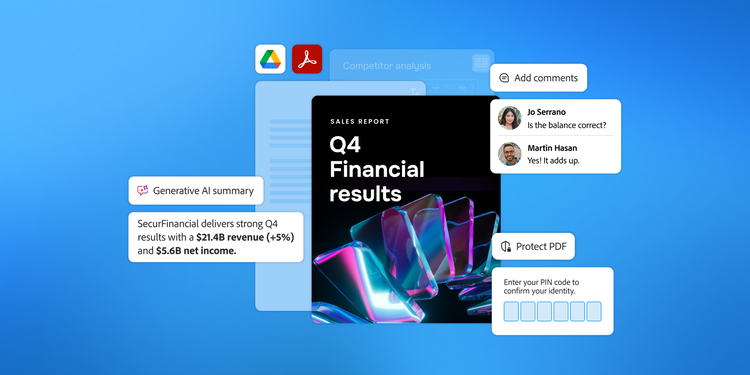
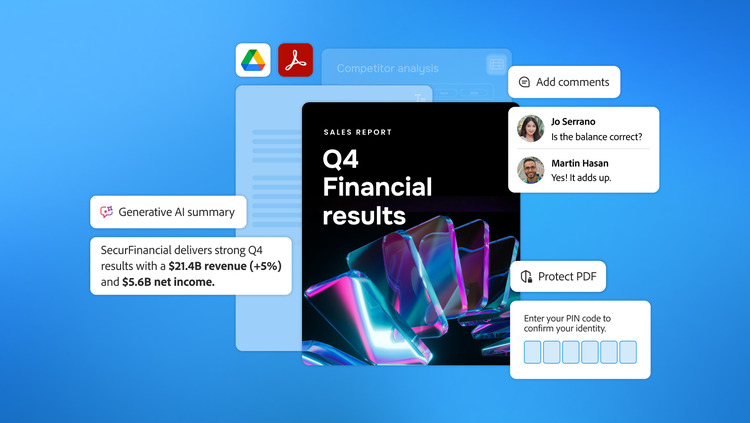
- PDFから即座にインサイトを取得:Adobe Acrobat AI Assistant(対象のAcrobatプランのアドオンとして利用可能)を使用して、長い文書を迅速に要約し、重要なインサイトをサーフェス化することで、手動レビュー時間を短縮し、意思決定を加速します。
- 大規模な注釈と検索:無料のAcrobatツール(Google Driveの権限に準拠)により、ユーザーと関係者は文書の表示、検索、コメントができ、共同レビューサイクルが効率化されます。
- 複数のファイル形式を結合:Acrobat加入者は、Google Docs、Sheets、Slides、Microsoft Officeファイル、画像、アドビデザインファイルを1つのプロフェッショナルなPDFに結合し、複雑な部門横断ワークフローをサポートできます。
プロフェッショナルなワークフローを理解し、電子署名を管理します。
Google Drive内のAdobe Acrobatにより、必要な精度と信頼性であらゆる文書を仕上げることができます。
- Microsoft Officeにエクスポート:レイアウトを保持しながら、PDFを編集可能なMicrosoft Word、Excel、PowerPointファイルに変換します。
- 電子署名の管理:Google Driveから直接、文書を電子署名に送信してステータスを追跡し、分散チーム間での承認を加速します。
この統合は、Adobe Creative Cloud for GmailやAdobe Stock for Google Slidesと並ぶ、アドビソリューションスイートへのさらなる追加です。
Adobe Acrobat for Google Driveでの作業がいかにシンプルかをご覧ください。
タブを切り替えることなくPDFを編集・整理します。
この統合により、必要不可欠なPDFツールにアクセスするためにアプリケーション間を移動する必要がなくなります。
- 修正と整理:ページの削除、並び替え、回転、編集をすべてブラウザーで効率的に実行できます。PDF編集ツールを使用すると、Acrobatが複数のスキャンされたPDF全体のテキストを認識し、ブラウザー内でテキストや画像を直接編集することができます。
- 高品質なPDFを作成:フォント、レイアウト、書式を保持しながらファイルをPDFに変換し、社内外の文書全体で一貫性を確保します。
- Driveへの自動保存: 変更内容をGoogle Driveに保存し、チームが常に最新バージョンで作業でき、正確なバージョン履歴を確認することができます。
Google DriveでエンタープライズレベルのPDFワークフローを活用しましょう。
Google Drive、Microsoft、Dropbox、Boxとの統合により、Adobe Acrobatはチームがどこで作業していても、安全で一貫性のあるドキュメントワークフローを提供します。
Adobe AcrobatとGoogle Driveの統合は、部門や役割を越えたプロジェクトをサポートします。契約書や提案書から税務書類や法的合意書まで、チームがドキュメント業務を効率化し、コラボレーションを向上させ、AIを活用したツールを使ってより効率的に作業することができます。すべて統合されたスケーラブルなプラットフォーム内で実現できます。エンタープライズレベルのPDF機能をGoogle Driveに直接組み込むことで、組織は生産性を向上させ、ガバナンスを維持し、チームが日々使用するツールへの安全なアクセスを確保することができます。
関連トピックス
https://business.adobe.com/fragments/resources/cards/thank-you-collections/acrobat