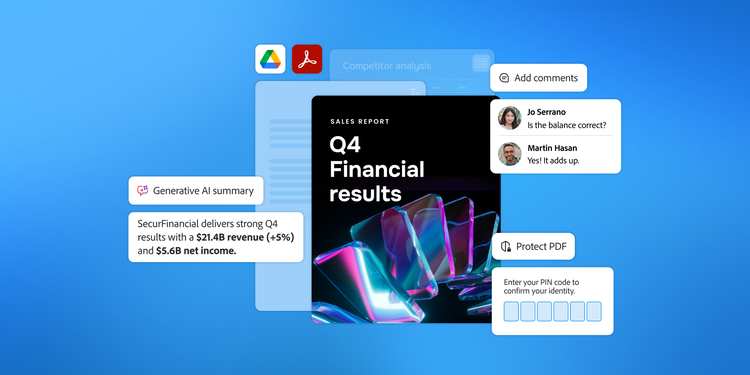
Manche Erlebnisse lassen sich nur schwer in Worte fassen – man analysiert sie nicht, sondern spürt einfach ihre Wirkung. Das gilt auch für großartige Technologie: Ihr Wert ist nicht immer sofort offensichtlich, wird aber im Gebrauch unbestreitbar. Google Workspace ist ein gutes Beispiel. Auf den ersten Blick scheint es sich um kostenlose, benutzerfreundliche Cloud-Tools zu handeln. Apps wie Gmail, Kalender und Docs erfüllen jeweils einen spezifischen Zweck, aber Google Drive ist das verbindende Element, das alles zusammenführt. Durch die zentrale Dateispeicherung in Drive kann Gmail nahtlos Dokumente teilen, Kalender kann darauf verweisen und Teams können von jedem Gerät aus in Echtzeit zusammenarbeiten.
Das Adobe Acrobat für Google Drive Add-on aus dem Google Workspace Marketplace ermöglicht euch den Zugriff auf marktführende PDF-Tools von Adobe Acrobat direkt in Google Drive. Da Google Drive Milliarden von Dateien speichert – darunter Sheets, Docs, JPEGs, PSDs und PDFs – hilft euch dieses Add-on dabei, PDFs nahtlos zu erstellen, anzuzeigen, zu kommentieren, zu bearbeiten, zu teilen und zu unterschreiben, ohne euren Workflow zu unterbrechen. Für Acrobat-Abonnenten sorgt es für mehr Effizienz in drei Schlüsselbereichen: Zusammenarbeit, Workflows und Output.
In diesem Artikel erfahrt ihr im Detail Folgendes:
Adobe Acrobat für Google Drive nutzen.
Fügt die leistungsstarken Adobe PDF-Funktionen direkt in eure Google Drive-Umgebung ein. Erfahrt, wie ihr die Integration mit nur wenigen Klicks einrichtet.
Wo herunterladen?
- Einzelne User: Sucht Adobe Acrobat für Google Drive im Google Workspace Marketplace und klickt auf „Installieren“.
- IT-Administratoren: Verwendet die Google Workspace Admin Console, um die Integration unternehmensweit bereitzustellen und konsistenten Zugriff sowie standardisierte PDF-Workflows für alle Teams zu gewährleisten.
Acrobat in drei Klicks als Standard-PDF-App festlegen.
So macht ihr Acrobat zu eurer Standard-PDF-App in Google Drive:
- Öffnet Google Drive und klickt auf das „Zahnrad“-Symbol in der oberen rechten Ecke.
- Wählt „Einstellungen“ aus und klickt in der linken Seitenleiste auf „Apps verwalten“.
- Sucht „Adobe Acrobat für Google Drive“ und aktiviert das Kontrollkästchen für „Als Standard verwenden“.
Ab sofort öffnet sich jede PDF-Datei, auf die ihr doppelklickt, direkt in der Acrobat-Oberfläche. Wenn ihr diese Standardeinstellung noch nicht ändern möchtet, könnt ihr jederzeit mit der rechten Maustaste auf eine beliebige PDF-Datei in eurem Google Drive klicken und „Öffnen mit“ auswählen. Klickt dann auf „Adobe Acrobat for Google Drive“. Falls ihr diese Option nicht in eurer Liste seht, klickt oben im Bildschirm „Apps verwalten“ auf „Weitere Apps verknüpfen“, um Acrobat hinzuzufügen.
Intelligentere Zusammenarbeit ermöglichen und mit KI Erkenntnisse generieren.
Die Integration von Acrobat in Google Drive ermöglicht Teams eine effiziente Zusammenarbeit über Abteilungen und geografische Grenzen hinweg.
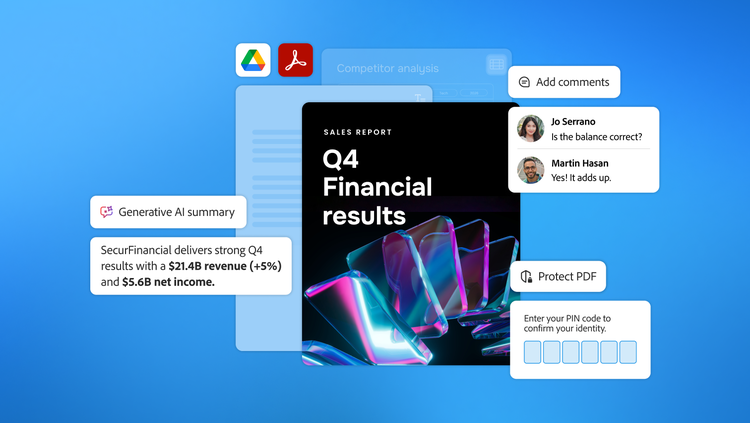
- Sofortige Erkenntnisse aus euren PDFs gewinnen: Nutzt den Adobe Acrobat KI-Assistenten (als Add-on für qualifizierte Acrobat-Pläne verfügbar), um lange Dokumente schnell zusammenzufassen und wichtige Erkenntnisse zu identifizieren. Das reduziert manuelle Prüfungszeiten und beschleunigt Entscheidungsprozesse.
- Kommentieren und Suche im großen Maßstab: Mit kostenlosen Acrobat-Tools (abhängig von Google Drive-Berechtigungen) können Nutzende und Stakeholder Dokumente anzeigen, durchsuchen und kommentieren – für optimierte kollaborative Prüfungszyklen.
- Verschiedene Dateitypen kombinieren: Acrobat-Abonnenten können Google Docs, Sheets, Slides, Microsoft Office-Dateien, Bilder und Adobe-Design-Dateien zu einer einzigen, professionellen PDF zusammenführen – ideal für komplexe, abteilungsübergreifende Workflows.
Professionelle Workflows verstehen und E-Signaturen verwalten.
Adobe Acrobat in Google Drive befähigt euch dazu, jedes Dokument mit der Präzision und Zuverlässigkeit zu finalisieren, die ihr braucht.
- Export zu Microsoft Office: Konvertiert PDFs zu bearbeitbaren Microsoft Word-, Excel- oder PowerPoint-Dateien und wahrt dabei das ursprüngliche Layout.
- E-Signaturen verwalten: Versendet Dokumente zur elektronischen Signatur und verfolgt deren Status direkt aus Google Drive, um Genehmigungen in verteilten Teams zu beschleunigen.
Diese Integration ist eine weitere Ergänzung zum Adobe- Lösungsportfolio, neben Adobe Creative Cloud for Gmail und Adobe Stock for Google Slides.
Seht, wie einfach die Arbeit mit Adobe Acrobat for Google Drive funktioniert.
PDFs bearbeiten und organisieren, ohne zwischen Tabs zu wechseln.
Mit dieser Integration müsst ihr nicht mehr zwischen Programmen wechseln, um auf wichtige PDF-Tools zuzugreifen.
- Ändern und organisieren: Löscht, ordnet neu, dreht und bearbeitet Seiten effizient – alles im Browser. Wenn ihr das Tool für „PDF bearbeiten“ verwendet, erkennt Acrobat Text in mehreren gescannten PDFs und ermöglicht euch die direkte Bearbeitung von Text und Bildern im Browser.
- Hochwertige PDFs erstellen: Konvertiert Dateien zu PDFs und bewahrt dabei Schriftarten, Layouts und Formatierungen bei – für Konsistenz bei internen und externen Dokumenten.
- Automatisches Speichern in Drive: Speichert Änderungen zurück in Google Drive, damit euer Team immer mit der neuesten Version arbeitet und sich auf die präzise Versionierung verlassen kann.
Nutzt unternehmenstaugliche PDF-Workflows in Google Drive.
Mit Integrationen für Google Drive, Microsoft, Dropbox und Box liefert Adobe Acrobat sichere, einheitliche Dokumenten-Workflows, ganz gleich, wo Teams arbeiten.
Die Integration von Adobe Acrobat und Google Drive unterstützt Projekte abteilungs- und rollenübergreifend. Von Verträgen und Angeboten bis hin zu Steuerformularen und rechtlichen Vereinbarungen – sie hilft Teams dabei, Dokumentenabläufe zu optimieren, die Zusammenarbeit zu verbessern und KI-gestützte Tools zu nutzen, um effizienter zu arbeiten. Alles innerhalb einer einheitlichen, skalierbaren Plattform. Indem unternehmenstaugliche PDF-Funktionen direkt in Google Drive integriert werden, können Organisationen die Produktivität steigern, die Governance aufrechterhalten und sicherstellen, dass Teams sicheren Zugriff auf Tools haben, auf die sie täglich angewiesen sind.
Mehr über Adobe Acrobat erfahren.
Empfehlungen für euch.
https://business.adobe.com/fragments/resources/cards/thank-you-collections/acrobat